Inhaltsverzeichnis:
X3D ist ein offenes, XML-basiertes Format zum Speichern räumlicher Daten, das nicht nur ein geometrisches Raster , sondern auch Informationen über Farben, Materialien, Texturen, physikalische Eigenschaften und sogar Transparenz enthalten kann. X3D stammt ursprünglich aus Grafik- und Webanwendungen und findet nun auch seinen Weg in den 3D-Druck, insbesondere bei der Realisierung von mehrfarbigen oder Multimaterial-Modellen. Was ist die Besonderheit des X3D-Formats, welche Vorteile hat es im Zusammenhang mit dem 3D Druck?
Vorteile des X3D-Formats
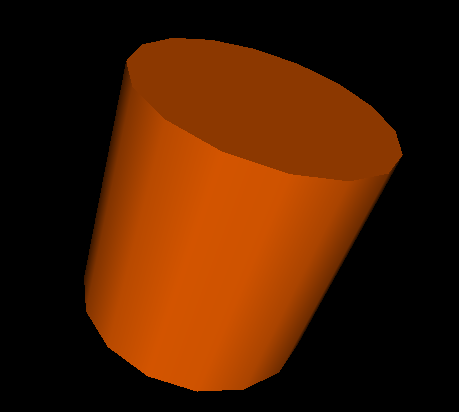
Einer der größten Vorteile des X3D-Formats im Zusammenhang mit dem 3D-Druck ist die Möglichkeit, Farbinformationen von Objekten aufzuzeichnen. Das Standard-STL-Format speichert nur Geometrie (ohne visuelle Daten). X3D ermöglicht es, bestimmten Teilen des Modells Grundfarben (RGB), Farbverläufe oder Farben zuzuweisen, die einzelnen Scheitelpunkten zugeordnet sind. So können Sie mehrfarbige Modelle erstellen, ohne dass Sie nach dem Druck malen oder zusätzliche Farbanwendungssoftware verwenden müssen.
Texturen
X3D ermöglicht auch die Zuweisung von Grafiktexturen (z.B. JPEG-, PNG-Dateien) zur Modelloberfläche. Die Verwendung von UV Maps ermöglicht es, die Art und Weise, wie die Textur auf die Geometrie aufgebracht wird, genau zu bestimmen, was Möglichkeiten für den Druck von Modellen mit realistischer Reproduktion von Oberflächen wie Leder, Holz, Metall oder bedruckten Elementen eröffnet. Diese Funktion ist in STL nicht verfügbar und in den Formaten OBJ und 3MF eingeschränkt.
Transparenz und Materialeigenschaften
Eine weitere Funktion von X3D ist die Möglichkeit, den Grad der Transparenz für einzelne Materialien zu definieren. Dies ist nützlich, wenn Sie medizinische, pädagogische oder konzeptionelle Modelle entwerfen, bei denen Teile des Modells durchsichtig sein sollen, um innere Strukturen zu zeigen. Darüber hinaus ermöglicht das X3D-Format die Angabe zusätzlicher Materialparameter, einschließlich Glanz, Mattheit, Lichtreflexion, Brechung und anderer physikalischer Oberflächenparameter.
Erweiterte X3D-Geometrie
X3D unterstützt sowohl klassische Dreiecksnetze (Triangulationen) als auch NURBS-Kurven, die eine präzise Darstellung von gekrümmten Oberflächen ermöglichen. Das bedeutet, dass in X3D erstellte Modelle glatte Kanten und hohe Genauigkeit aufweisen können. Das STL-Format ist in dieser Hinsicht schlechter, da es nur auf Triangulation beschränkt ist. Obwohl X3D von herkömmlichen Slicern kaum unterstützt wird, findet es in professionellen 3D-Druckdienstleistungen Anwendung.
Multi-Material-Handling
Eine der interessantesten Funktionen von X3D ist die Möglichkeit, verschiedene Materialien innerhalb eines einzigen Modells zu definieren. Der Benutzer kann jedem Teil des Objekts ein anderes Material oder eine andere Farbe zuweisen. Diese Funktion wird in Multimaterialdruckern verwendet. Obwohl solche Informationen auch in 3MF oder AMF gespeichert werden können, bietet X3D mehr Kontrolle und Auflösung (insbesondere in Kombination mit Texturen und Farben).
Einschränkungen des X3D-Formats
Trotz seiner umfangreichen Möglichkeiten bleibt X3D im Zusammenhang mit dem 3D-Druck für Verbraucher ein Nischenformat. Die meisten gängigen Slicer unterstützen standardmäßig nur STL, OBJ oder 3MF. X3D kann in ihnen nur nach vorheriger Konvertierung in ein anderes Format geöffnet werden, wofür zusätzliche Software erforderlich ist.
Wie drucke ich farbige Modelle mit X3D?
Zu Beginn sollte ein 3D-Modell erstellt werden, das nicht nur die Geometrie, sondern auch Farben, Materialien und Texturen enthält. Programme wie Blender, FreeCAD, Tinkercad oder X3DOM-basierte Webeditoren können zu diesem Zweck verwendet werden.
Sehr kleine Details, die beim Druck möglicherweise nicht wiedergegeben werden können, sollten vermieden werden. In Blender ist es sinnvoll, jedem Gitterelement ein Material zuzuweisen. Wenn Sie Texturen verwenden möchten, muss eine korrekte UV-Zuordnung vorbereitet werden. Der Export sollte im X3D-Format erfolgen. Die Option zur Einbeziehung von Materialien und Texturen sollte aktiviert sein.
Überprüfen und Reinigen des Modells
Nachdem Sie die Datei gespeichert haben, sollten Sie sie sorgfältig auf Fehler überprüfen. Im Programm MeshLab können Sie Unregelmäßigkeiten im Netz und fehlerhafte Kanten erkennen. Verwenden Sie in Blender das Werkzeug, um unterbrochene Kanten auszuwählen und sie dann manuell zu entfernen.
Sie sollten auch überprüfen, ob die UV-Maps korrekt sind und ob alle Texturen vorhanden sind. Die Struktur der X3D-Datei kann z.B. mit den Altova XMLSpy-Programmen überprüft werden. Vergewissern Sie sich, dass alle XML-Tags korrekt geschlossen sind und dass keine Attribute (Farben oder Texturen) fehlen.
Konvertierung in ein vom Slicer unterstütztes Format
Die meisten Slicer können X3D-Dateien nicht direkt öffnen. Es ist notwendig, die Datei in das 3MF- oder OBJ-Format zu konvertieren. Dies kann mit Tools wie z.B. ImageToStl, Automapki Autoconverter, 3DPEA oder MeshLab erfolgen. Bei der Konvertierung in das STL-Format gehen alle Farb-, Textur- und Materialdaten verloren. STL speichert nur die Geometrie.
In den Slicer importieren
Nach der Konvertierung kann die Datei in ein Programm wie Cura oder PrusaSlicer geladen werden.. Das 3MF-Format bewahrt Farb- und Texturinformationen. Der Slicer kann die verschiedenen Farben als separate Objekte erkennen und ihnen unterschiedliche Materialien oder Filamente zuweisen. Wählen Sie die entsprechenden Einstellungen. Die Schichtdicke, die Art der Füllung, die Düsentemperatur und die Handhabung der Trägerstruktur haben alle einen erheblichen Einfluss auf das endgültige Druckergebnis.
Test und Kalibrierung
Es ist eine gute Idee, einen Testdruck mit einer niedrigeren Auflösung durchzuführen, bevor Sie den Zieldruck erstellen. Prüfen Sie, ob die Farben korrekt wiedergegeben werden. Einige Slicer können die Farbe anders interpretieren als der Drucker. Es lohnt sich auch, die Einstellungen anzupassen, einschließlich des Einzugs, der Druckreihenfolge und der Anfangsränder. Ein Probedruck identifiziert mögliche Probleme und vermeidet Materialverschwendung.
Wie hilfreich war dieser Beitrag?
Klicke auf die Sterne um zu bewerten!
Durchschnittliche Bewertung 5 / 5. Stimmenzahl: 1
Bisher keine Bewertungen! Sei der Erste, der diesen Beitrag bewertet.