















- Neu
- Kostenloser Versand

Argon Poly+5 Case with THRML 30mm Active Cooler (Black-Black)
Luxonis Oak-D PoE - AI-Set zur Bilderkennung
1-kanałowy przekaźnik na szynę DIN Shelly Qubino Pro 1
Arduino Modulino Pixels - 8 RGB LED Modul - Qwiic - ABX00109
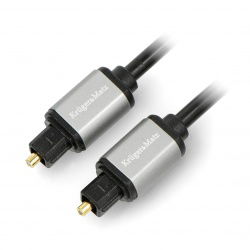
Optisches Kabel Kruger & Matz Basic KM1221 - Toslink 1,5m
Elektroantrieb LA10 150N 40mm/s 12V - 30cm Hub
Filament Devil Design PLA 1,75 mm 2 kg - Weiß
Mini-HDMI, Composite oder USB-Audio? Beim Raspberry Pi Zero ist der richtige Anschluss entscheidend. Hier findest du passende Video- und Audiokabel, die wirklich funktionieren – ohne Kompromisse. Für Medienprojekte, Retro-Setups oder einfache Ausgaben: Klarheit bei der Auswahl spart Zeit und Nerven.
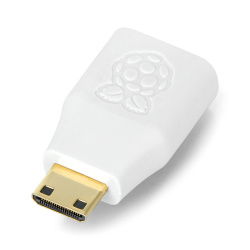
Adapter miniHDMI - HDMI original für Raspberry Pi Zero
Adapter zum Anschluss des HDMI-Kabels an den Minicomputer Raspberry Pi Zero und Zero W.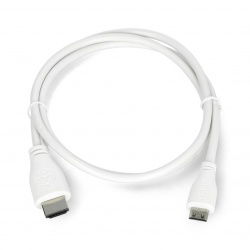
Kabel miniHDMI - HDMI original für Raspberry Pi Zero - 1m
Offiziell von der Raspberry Pi Foundation lizenziertes miniHDMI-Kabel, mit dem Sie einen Minicomputer mit einem Monitor verbinden können, seine Länge beträgt 1 m.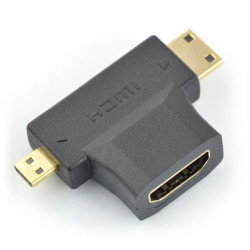
Adapter HDMI - miniHDMI / microHDMI
Mit dem HDMI-Adapter können Sie Geräte, die mit einem microHDMI- oder miniHDMI- Ausgang ausgestattet sind, wie z. B. BeagleBone Black, über ein Standard-HDMI-Kabel mit...Auch prüfen
Der Anschluss von Bild- und Tonquellen an den Raspberry Pi Zero stellt viele vor eine Frage: Welche Kabel funktionieren überhaupt mit so einem kompakten Gerät? Die Antwort hängt stark vom Einsatzzweck ab. Denn der Raspberry Pi Zero bietet keinen klassischen HDMI- oder Audioanschluss in Standardgröße, sondern setzt auf miniaturisierte Lösungen – genau hier kommen passende Adapter und Spezialkabel ins Spiel.
Für die Videoübertragung gibt es Mini‑HDMI-zu-HDMI-Kabel, die eine stabile und klare Signalübertragung auf Monitore oder Fernseher ermöglichen. Auch bei Audio gilt: Der direkte 3,5-mm-Klinkenausgang wie bei größeren Modellen fehlt – Alternativen sind Composite-Kabel oder USB-Audiogeräte.
Mehr Klarheit = weniger Fehlkäufe. Deshalb lohnt sich ein genauer Blick auf die technischen Spezifikationen vor dem Kauf. Möchtest du den Raspberry Pi Zero Videokabel nutzen, ist es wichtig, dass das Kabel miniHDMI unterstützt – nicht microHDMI oder reguläres HDMI. Unterschiedliche Kabellängen erlauben zudem mehr Flexibilität beim Aufbau deiner Projekte.
Wir empfehlen, nicht auf die günstigste Lösung zu setzen, sondern auf getestete Produkte, die für den Raspberry Pi entwickelt wurden. So vermeidest du Signalprobleme, Brüche am Stecker oder störende Aussetzer im Ton. Wer einmal mit dem falschen Kabel hantiert hat, weiß: Zeitverlust durch unpassendes Zubehör ist frustrierend und vermeidbar.
Du willst dein Display an den Raspberry Pi Zero anschließen und direkt loslegen? Dann führt kein Weg am Mini‑HDMI-Anschluss vorbei. Der Mini‑HDMI-Port überträgt sowohl Video- als auch Audiosignale und ist die zuverlässigste Methode, Bild und Ton in guter Qualität auszugeben. Was du brauchst: Ein Mini‑HDMI-zu-HDMI-Kabel oder ein entsprechender Adapter – natürlich kompatibel mit deinem Monitor.
Die Wahl des richtigen Kabels spart später Aufwand. Ein zu langes Kabel = mehr Platzbedarf und mögliche Signalverluste. Ein zu kurzes Kabel = unflexibler Aufbau. Deshalb ist es sinnvoll, die Kabellänge an den Einsatzzweck anzupassen. In unserem Sortiment findest du verschiedene Varianten, darunter auch sehr kompakte Lösungen für mobile Projekte.
Wenn du zum Beispiel ein Raspberry Pi Zero Videokabel für Medienwiedergabe nutzt (z. B. mit Kodi), sollte dein Kabel mindestens HDMI 1.4 unterstützen, um Full-HD-Inhalte ruckelfrei auszugeben. Je nach Monitortyp kann zusätzlich ein HDMI-DVI-Adapter nötig sein – etwa bei älteren Geräten ohne HDMI-Eingang.
Noch ein Tipp: Prüfe, dass dein Monitor das gewählte Signalformat unterstützt. Einige Bildschirme zeigen z. B. nur ab 720p korrekt an. Wer einen sicheren Start möchte, testet das Setup zuerst mit einem bekannten Monitor, bevor das Projekt in einem fest installierten Gehäuse verschwindet.
Nicht jeder braucht HD. In vielen Projekten reicht es völlig, einfache Bild- und Tonsignale zu übertragen – etwa bei kleinen Displays oder Retro-Setups. Der Raspberry Pi Zero bietet hier einen Vorteil: Über spezielle GPIO-Pins und den TV-Ausgang können Composite-Signale ausgegeben werden. Das heißt: Ein einzelnes Kabel transportiert Bild und Ton in analoger Qualität.
Der Vorteil: Diese Lösung funktioniert auch mit älteren Fernsehern oder Displays, die keinen HDMI-Anschluss haben. Die Herausforderung: Du brauchst ein richtig konfiguriertes Raspberry Pi Zero Audiokabel bzw. AV-Kabel. Die Belegung der Klinkenstecker unterscheidet sich je nach Modell und Hersteller. Ein falsches Kabel führt schnell zu Bildfehlern oder komplettem Ausfall.
Composite = minimaler Hardwareaufwand. Besonders für einfache Videoausgaben oder Terminal-Anwendungen ist diese Lösung ausreichend. Voraussetzung ist, dass du den passenden Treiber bzw. das richtige Overlay im System aktivierst – in der Regel über die config.txt.
Unser Tipp: Verwende ausschließlich geprüfte AV-Kabel, die explizit für den Raspberry Pi getestet wurden. Der Preisunterschied zu generischen Kabeln ist gering, der Unterschied in der Funktionalität jedoch enorm. Achte auch auf stabile Stecker, da besonders bei mobilen Projekten eine hohe mechanische Belastung entstehen kann.
Audio ist beim Raspberry Pi Zero ein Sonderfall. Denn ein klassischer Audioausgang ist nicht vorhanden – zumindest nicht in der Form, wie viele ihn erwarten würden. Stattdessen erfolgt der Sound entweder über HDMI (digitale Ausgabe) oder über spezielle AV-Kabel mit kombinierten Signalen. Wer den Ton separat ausgeben möchte, hat zwei Möglichkeiten: Composite-Audio oder USB-Audioadapter.
Das passende Raspberry Pi Zero Audiokabel funktioniert nur, wenn es korrekt auf die Belegung des AV-Ausgangs abgestimmt ist. Viele Standard-Kabel aus der Unterhaltungselektronik sind nicht kompatibel, obwohl sie gleich aussehen. Prüfe daher immer die Pin-Belegung der Klinke – nur so bekommst du tatsächlich Ton aus dem System.
Mehr Flexibilität = besserer Sound. Besonders dann, wenn du hochwertige Lautsprecher anschließen möchtest oder eine externe Soundkarte nutzen willst. USB-Audiogeräte sind oft die einfachere Lösung, da sie sofort erkannt werden und meist ohne zusätzliche Treiber auskommen.
Für einfache Projekte genügt aber oft schon ein gutes AV-Kabel. Achte auf gute Verarbeitung und bruchsichere Steckverbindungen – gerade wenn das Gerät mobil verwendet wird oder in einem Gehäuse verbaut ist. Ein hochwertiges Kabel muss nicht teuer sein, spart dir aber viel Frust bei der Fehlersuche.
![Pistolet do klejenia STEINEL GlueMatic 3011 [084509]](https://cdn1.botland.de/146261-home_default/pistolet-do-klejenia-steinel-gluematic-3011-084509-.jpg)